
很多人都在问ps怎么随意缩放图片大小,今天就给大家讲解一下ps怎么随意缩放图片大小。
演示机型:华为MateBook X 系统版本:win10 APP版本:ps20201、打开ps软件并导入所需素材图片。
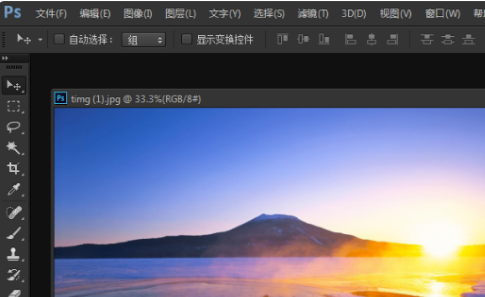
2、输入其中一张图片,按ctrl+a选择所有图片,按ctrl+c复制,输入第二张图片,然后按ctrl+v粘贴。
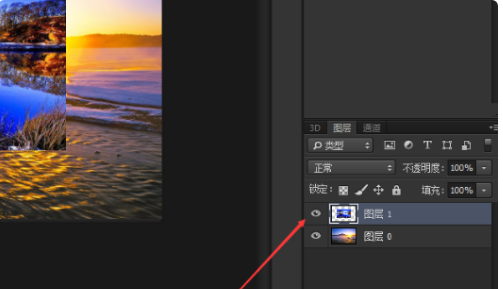
3、点击图层并选择拖入图片。
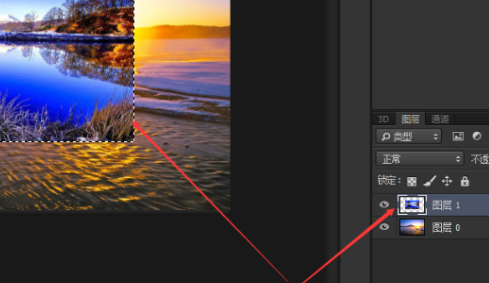
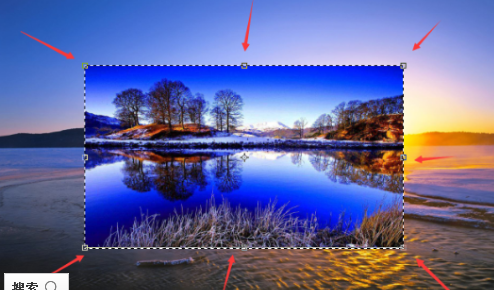
4、按ctrl+t进入自由变换选择区域,调整四个角的位置输入变换大小,拖动鼠标时按shift+alt实现等比例缩放。
photoshop快捷键大全:
1、Ctrl+N,新建。Ctrl+O,打开。Ctrl+鼠标左键点击图层,载入图层内容的选区。Del,删除选区内容。Ctrl+D,取消选区。
2、快捷键:Ctrl+C,对应编辑的拷贝。
3、Ctrl+V,对应编辑的粘贴。
4、Ctrl+D,取消选区。Alt+中滚轮,放大缩小选中图片显示。Alt+移动工具,复制选区。
5、Ctrl+T,对应编辑的自由变换。Shift+左键拖动句柄。按比例调整。Shift+画笔,水平和竖直绘画。
以上就是ps怎么随意缩放图片大小,希望对大家有所帮助。