很多人都在问第二页空白页删除不了怎么办,今天就给大家讲解一下第二页空白页删除不了怎么办。
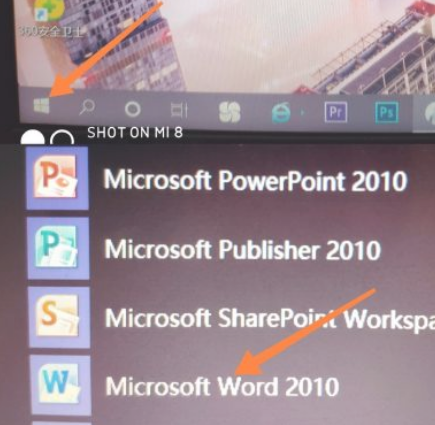
演示机型:华为MateBook X 系统版本:win10 APP版本:Microsoft Word 20101、打开电脑,点击左下角开始,然后找到Microsoft Word 2010点击进入。
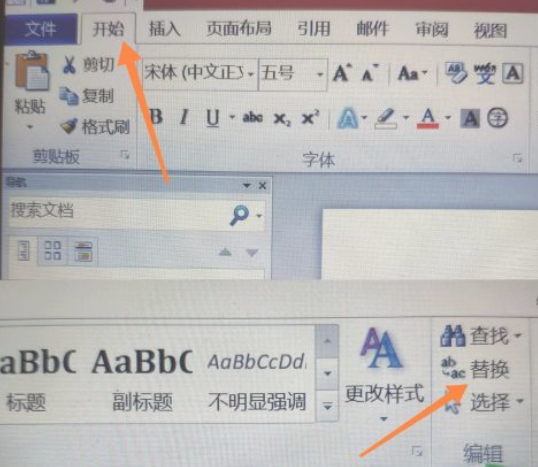
2、进入页面之后,在最上方有许多选项。找到开始,然后点击开始进入。在最后边找到替换,点击替换进入。
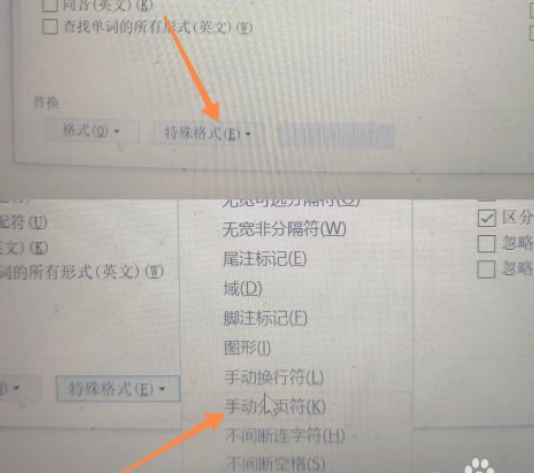
3、点击特殊格式,然后会出现许多选项,点击手动分页符。
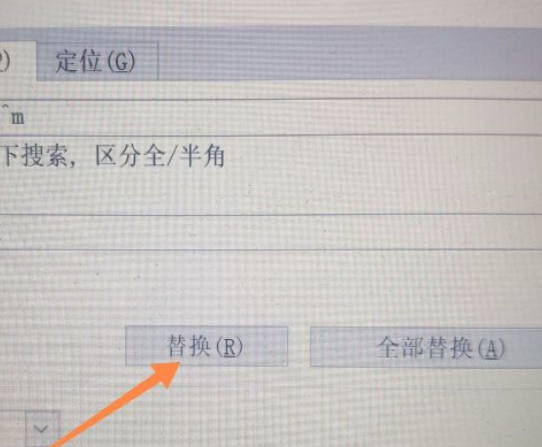
4、点击手动分页符之后,点击替换就完成啦,空白页就成功删除啦。
word快捷键:
获取帮助或访问 Microsoft Office.comF1
移动文字或图形F2
重复上一步操作F4
选择开始选项卡上的定位命令F5
前往下一个窗格或框架F6
选择审阅选项卡上的拼写命令F7
扩展所选内容F8
更新选定的域F9
显示快捷键提示F10
前往下一个域F11
选择另存为命令F12
以上就是第二页空白页删除不了怎么办,希望对大家有所帮助。